FSR 4.1 برای کارتهای AMD RX 6000؛ آیا FPS بازیها بیشتر میشود؟
اگر کارت گرافیک AMD Radeon سری RX 6000 دارید، احتمالاً خبر گسترش دسترسی به FSR 4.1 توجهتان را جلب کرده است. این فناوری میتواند در شرایط سازگار به ارتقای تصویر و تجربه بازی کمک کند؛ اما به معنای تبدیل کارت قدیمی به سختافزار نسل جدید نیست. در این مطلب مجله مارتدی تفاوت خبر رسمی و برداشتهای تبلیغاتی را روشن میکنیم.
FSR چیست و چگونه کار میکند؟
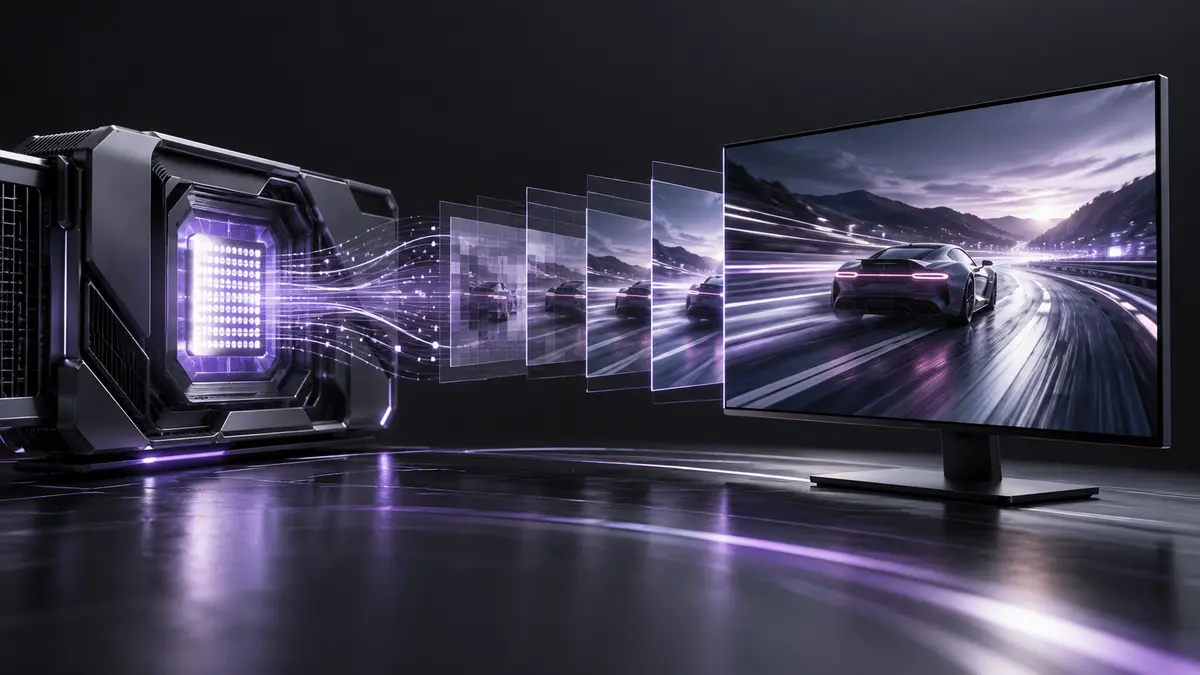
FSR مخفف FidelityFX Super Resolution است؛ خانوادهای از فناوریهای AMD برای بهبود تجربه تصویر و کارایی بازی. در روش ارتقای وضوح، تصویر ابتدا در وضوح داخلی پایینتری پردازش میشود و سپس الگوریتم بازسازی آن را برای نمایش در وضوح هدف آماده میکند. این کار میتواند بخشی از بار پردازش گرافیکی را کاهش دهد. کیفیت و سرعت خروجی اما کاملاً به بازی، نسخه فناوری، رزولوشن و تنظیمات بستگی دارد.
پشتیبانی RX 6000 از FSR 4.1 دقیقاً یعنی چه؟
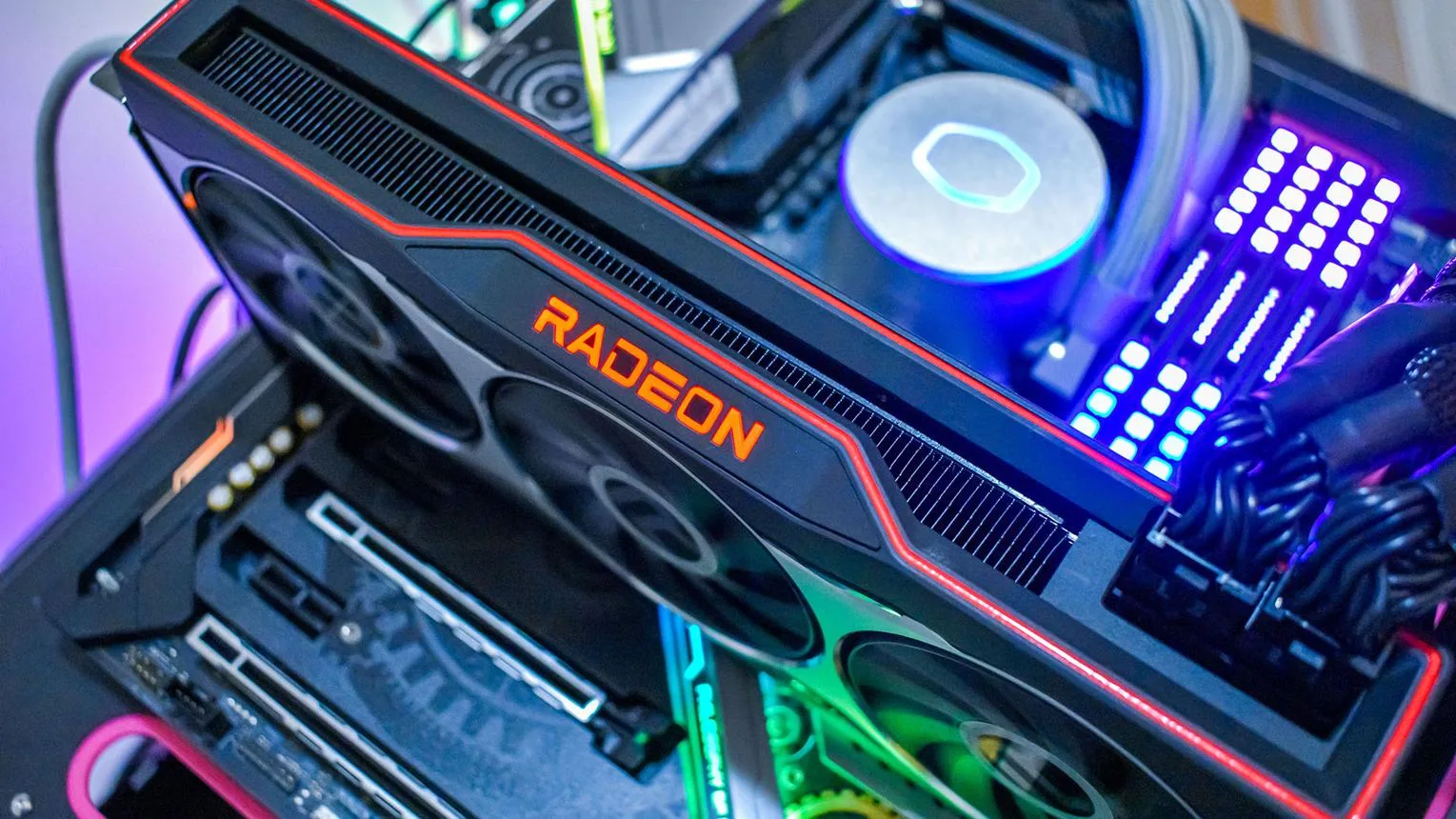
خبر اکتبر ۲۰۲۶ از گسترش دسترسی به FSR 4.1 برای خانواده Radeon RX 6000 در مسیر نرمافزاری و درایور سازگار حکایت دارد. با وجود این، صرف داشتن کارت RX 6000 تضمین نمیکند که هر بازی بتواند این نسخه را اجرا کند. برای نتیجه درست، سه چیز را جداگانه بررسی کنید: مدل کارت، نسخه درایور AMD Adrenalin و روش پشتیبانی همان بازی.
همچنین ممکن است یک بازی فقط گزینه «FSR» را نمایش دهد؛ این نام بهتنهایی تأیید نمیکند که FSR 4.1 فعال شده است. بهتر است توضیحات نسخه بازی و درایور را بخوانید.
آیا FSR 4.1 باعث افزایش FPS میشود؟
افزایش نرخ فریم ممکن است، اما تضمینی نیست. وقتی کارت گرافیک عامل محدودکننده باشد و بازی از ارتقای تصویر سازگار استفاده کند، پردازش با وضوح داخلی پایینتر میتواند FPS را افزایش دهد. در مقابل، اگر بازی از نظر پردازنده محدود باشد یا پیادهسازی FSR مناسب نباشد، تغییر عملکرد ممکن است ناچیز باشد.
هنگام تست، تنها به عدد FPS متوسط نگاه نکنید. روان بودن حرکت، افتهای لحظهای، تصویر اجسام متحرک، جزئیات بافت و کیفیت نوشتههای داخل بازی نیز مهم هستند.
برای روشهای مکمل، مقاله افزایش FPS بدون تعویض کارت گرافیک را بخوانید.
مراحل بررسی و فعالسازی
- مدل دقیق کارت گرافیک را در ویندوز یا نرمافزار AMD بررسی کنید.
- از وبسایت رسمی AMD نسخه درایور سازگار با مدل و سیستمعامل را بگیرید.
- در یادداشتهای نسخه بازی، پشتیبانی از روش و نسخه FSR را کنترل کنید.
- در تنظیمات گرافیکی بازی، در صورت وجود، از حالت Quality شروع کنید.
- در صحنه یکسان، نرخ فریم، کیفیت تصویر و افتهای لحظهای را مقایسه کنید.
- اگر تصویر ناپایدار بود یا تفاوت محسوسی ندیدید، تنظیمات قبلی را برگردانید.
توجه: فناوری ارتقای وضوح با Frame Generation یکسان نیست. تولید فریم میانی، روش و ملاحظات متفاوتی دارد و نباید آمار آنها را با هم مقایسه کرد.
FSR 4.1 جای ارتقای کارت را میگیرد؟
نه همیشه. نرمافزار نمیتواند ظرفیت فیزیکی VRAM، توان پردازش خام یا توان منبع تغذیه را افزایش دهد. اگر در بازیهای مدنظر مشکل اصلی کمبود حافظه گرافیکی، توان ناکافی یا ضعف دیگر اجزای سیستم باشد، حتی روشهای جدید ارتقای تصویر هم تمام محدودیتها را حل نمیکنند.
در زمان خرید کارت جدید یا کارکرده، نوع حافظه و ظرفیت آن را هم بررسی کنید. راهنمای کارت گرافیک ۸ گیگ یا ۱۶ گیگ معیارهای اصلی را توضیح میدهد.
سوالات متداول
آیا FSR 4.1 روی همه بازیها کار میکند؟
خیر. سازگاری به نسخه بازی، درایور و مسیر پشتیبانی آن بستگی دارد.
آیا FSR همیشه تصویر بهتری میسازد؟
نه لزوماً؛ در برخی شرایط کیفیت تصویر، پایداری جزئیات یا ظاهر اشیا در حرکت میتواند متفاوت باشد.
FSR 4.1 همان تولید فریم است؟
خیر؛ ارتقای تصویر و تولید فریم دو قابلیت مجزا هستند.
جمعبندی مارتدی
گسترش قابلیتهای نرمافزاری برای کارتهای قدیمیتر AMD خبر خوبی است، ولی نتیجه واقعی را باید با تست در بازیهای خودتان سنجید. پیش از هزینه برای ارتقا، سازگاری و عملکرد فعلی کارت را بررسی کنید. برای انتخاب کارت مناسب و تست قطعات کارکرده میتوانید محصولات مارتدی را ببینید یا مشاوره بگیرید.
منبع برای بررسی بیشتر: یادداشتهای رسمی درایور AMD و اعلامیههای مربوط به نسخه FSR؛ سازگاری نهایی را با مستندات رسمی همان بازی کنترل کنید.