
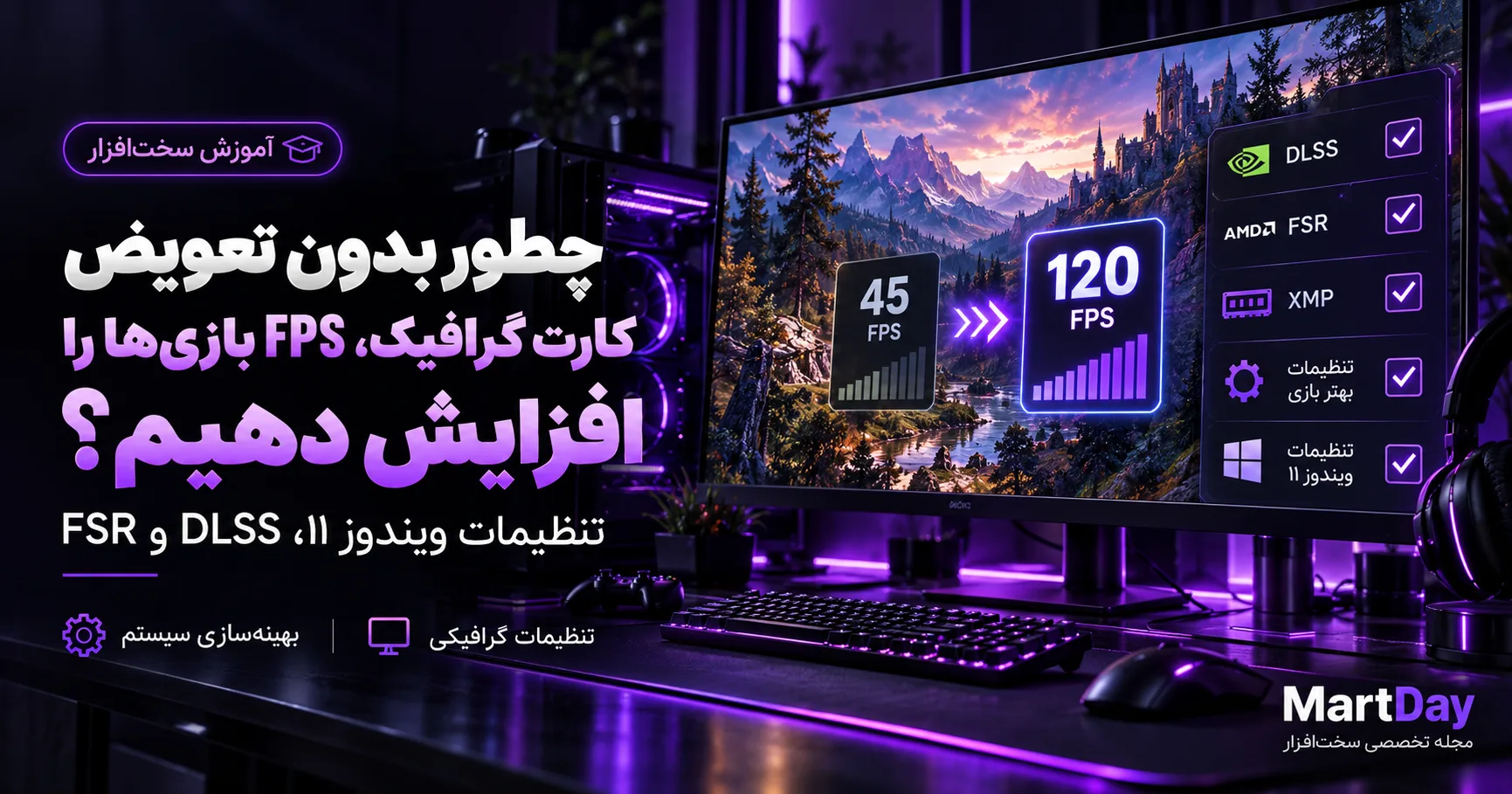
افزایش FPS همیشه به خرید گرافیک جدید نیاز ندارد
قبل از هزینه برای ارتقای سختافزار، چند تنظیم و بررسی ساده میتواند گلوگاه سیستم را مشخص کند. البته هیچ روشی تضمین افزایش مشخص FPS در همه بازیها را نمیدهد؛ نتیجه به GPU، CPU، دما، تنظیمات و خود بازی وابسته است.
۱. FPS پایه را اندازهگیری کنید
یک صحنه ثابت و تنظیمات مشخص انتخاب کنید و FPS متوسط، افتهای ۱٪ پایین و دمای CPU/GPU را ثبت کنید. در تست بعدی تنها یک متغیر را تغییر دهید تا مشخص شود کدام تنظیم اثر داشته است. اگر GPU تقریباً کاملاً درگیر است، کاهش تنظیمات گرافیکی میتواند کمک کند؛ اگر CPU محدودکننده است، کاهش کیفیت بافت الزاماً مؤثر نخواهد بود.
۲. وضوح و گزینههای پرهزینه را تنظیم کنید
Ray Tracing، سایههای بسیار سنگین، بازتابها و بعضی گزینههای حجیم Post Processing میتوانند نرخ فریم را کاهش دهند. بهجای پایینآوردن همه گزینهها، ابتدا همین تنظیمات را مرحلهای کم کنید. کاهش بیشازحد رزولوشن شاید تصویر را خراب کند؛ از روشهای ارتقای تصویر پشتیبانیشده استفاده کنید.
۳. DLSS و FSR را درست به کار ببرید
DLSS در بازیها و سختافزارهای سازگار NVIDIA و FSR در بازیها و سختافزارهای پشتیبانیشده میتوانند با رندر داخلی سبکتر و بازسازی تصویر، عملکرد را بهبود دهند. حالتهای Quality و Balanced اغلب شروع منطقیتری نسبت به Performance در 1080p هستند. نتیجه بصری را خودتان مقایسه کنید. Frame Generation میتواند تعداد فریمهای نمایشدادهشده را بالا ببرد، اما به معنی کاهش متناسب تأخیر ورودی نیست.
۴. درایور، تنظیمات ویندوز و برنامههای پسزمینه
درایور رسمی و مناسب کارت گرافیک را نصب کنید و پس از بهروزرسانیهای بزرگ، بازی را دوباره آزمایش کنید. بازی را در حالت تمامصفحه یا Borderless مطابق عملکرد آن تست کنید. برنامههای سنگین پسزمینه، ضبط ویدئو، اسکن یا دانلود همزمان ممکن است باعث نوسان فریم شوند. خاموشکردن بیهدف سرویسهای امنیتی راهکار توصیهشدهای نیست.
۵. رم دوکاناله و XMP/EXPO
در سیستمهای سازگار، تنظیم درست پروفایل حافظه ممکن است عملکرد برخی بازیها را بهتر کند؛ اما فعالسازی XMP یا EXPO نوعی تنظیم فراتر از حالت پایه است و باید سازگاری مادربرد، پردازنده و پایداری بررسی شود. اگر پس از فعالسازی خطا یا ریست اتفاق افتاد، به تنظیم پایدار برگردید. ظرفیت ناکافی رم نیز میتواند باعث لگ شود.
۶. دما و خنککنندگی را بررسی کنید
گردوغبار زیاد، فن معیوب یا تماس ضعیف خنککننده ممکن است باعث افت فرکانس تحت فشار شوند. اول دما و فرکانس را مانیتور کنید؛ سپس در صورت نیاز گردگیری اصولی و سرویس تخصصی انجام دهید. تعویض خمیر حرارتی بدون تشخیص مشکل همیشه لازم نیست.
۷. نقش SSD در عملکرد
SSD میتواند بارگذاری بازی و انتقال دادهها را سریعتر کند و در برخی عناوین به کاهش مکثهای ناشی از بارگذاری کمک کند، اما نباید انتظار داشت صرفاً با نصب SSD میانگین FPS چند برابر شود. داشتن فضای خالی مناسب نیز برای کارکرد عادی سیستم مفید است.
چکلیست آزمون نهایی
پیش و پس از تغییرات با یک صحنه، رزولوشن و نسخه بازی ثابت تست بگیرید. تغییر تنظیمات را ثبت کنید؛ اگر تصویر بیکیفیت یا تأخیر بدتر شد، صرفاً به عدد FPS اکتفا نکنید.
سوالات متداول
آیا نرمافزارهای افزایش FPS معجزه میکنند؟
خیر. بعضی ابزارها فقط تنظیمات شناختهشده را تغییر میدهند و برخی ادعاها بیپشتوانهاند.
با SSD فریم بازی بیشتر میشود؟
معمولاً اثر اصلی SSD بر بارگذاری و پاسخگویی است؛ افزایش قطعی FPS متوسط انتظار درستی نیست.
Frame Generation برای بازی رقابتی خوب است؟
به تأخیر، FPS پایه، پشتیبانی بازی و ترجیح کاربر بستگی دارد؛ عدد فریم نمایشدادهشده همه داستان نیست.
لینکهای داخلی مارتدی
گزارش بازبینی نهایی
۱. ادعاهای مربوط به عرضه RTX Spark با منبع رسمی NVIDIA و Microsoft مطابقت داده شد. ۲. درصدهای DRAM/NAND مربوط به قیمت قراردادی جهانی و پیشبینی فصل چهارم هستند؛ نه قیمت قطعی ایران. ۳. اعداد FPS تخمینی، قیمت روز و ادعا درباره موجودی RTX Spark درج نشدهاند. ۴. لینکهای داخلی، به صفحات واقعی دستهبندی و محصول در دامنه اصلی martday.ir ارجاع دارند. ۵. برای انتشار واقعی باید آدرس canonical متناسب با مسیر قطعی CMS جایگزین شود؛ مسیر /articles/ فقط پیشنهاد است. ۶. اسکیما Article و BreadcrumbList را از قالب واقعی سایت فعال کنید؛ FAQPage تنها در صورت سازگاری با سیاست و شرایط نتایج گوگل. ۷. پیش از انتشار تصویر شاخص، alt، نویسنده، تاریخ انتشار، لینکهای مرتبط متقابل و وضعیت پاسخ 200 کنترل شود.
ارتقای حافظه، در صورت نیاز
اگر کندی از ذخیرهسازی باشد، SSD Lexar NM620 یک ترابایت یک نمونه برای بررسی است؛ SSD الزاماً FPS متوسط را افزایش نمیدهد.